【2026年最新】DXLIVEチャットレディの登録方法を全手順解説!初心者が迷わず3分で始める完全ガイド
更新日:3月25日

「DXLIVEに登録したいけど、手順が複雑そう…」
「身分証のアップロード、失敗して二度手間になりたくない」
その心配、この記事で全部解決します。
結論から言うと、DXLIVEの登録はスマホ1台で最短3分で完了します。
必要なものを事前に揃えて、この記事の手順通りに進めるだけで、審査落ちの心配なく今日中に登録を完了できます。
この記事では、登録画面の全手順を画像付きで解説しています。
「身分証の撮り方で審査が通らない」
「どこをタップすればいいかわからない」
といった詰まりポイントも、
先回りして全部カバーしています。
記事を見ながら一緒に操作するだけで、
1秒も迷わず登録完了まで辿り着けます。
この記事を読むとわかること
登録前に揃えるものリスト
入力〜送信までの全手順
一発で通る身分証の撮り方
登録完了後すぐにやること
配信までの3日間ロードマップ
※「身バレ対策を先に確認したい」という方はこちらをどうぞ。
準備ができたら、さっそく始めましょう♪
目次 |
必要なものと事前準備

最初に登録するとき、身分証を送るところで
「これ、どこに行くんだろう」って
不安になりますよね。
でも必要なのは身分証1枚だけで、
使い道もちゃんと決まってました。
拍子抜けするくらい、
普通の手続きです(笑)
というわけで、
この記事では登録前に知っておくべきことを
5分でサクッと確認していきます♪
必要なものは3つだけ
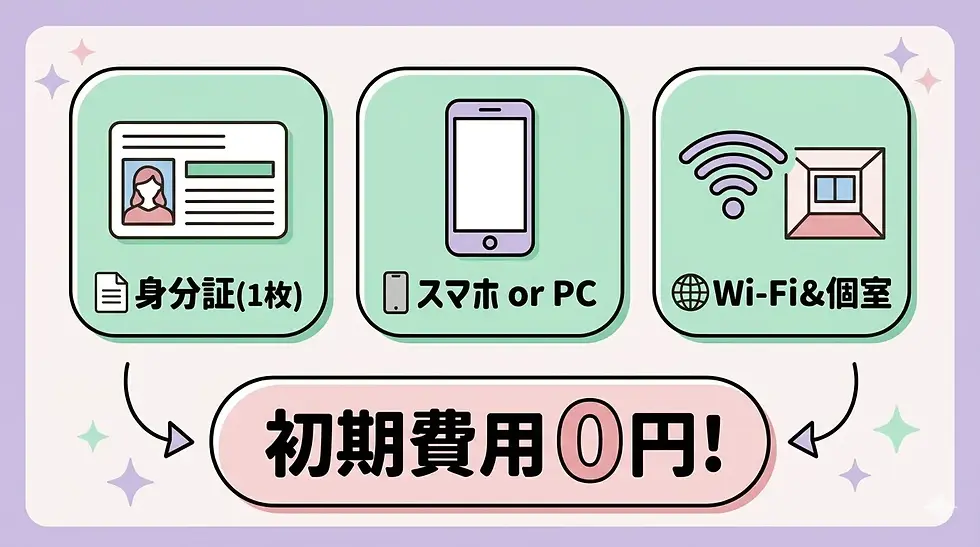
結論から言います。
登録に必要なものは、たったの3つです。
カテゴリ | 必須 | あると良い | なくてもOK |
📄 書類 | 身分証1枚(免許証・マイナンバーカード等) | — | 複数の証明書 |
📱 機材 | スマホ or PC(どちらか1台) | 外付けカメラ・マイク | 専用照明 |
🌐 環境 | Wi-Fi環境 | 個室 | 防音設備 |
初期費用:ゼロ円です。
「カメラ・マイク買わないとダメ?」と思った方、最初はスマホ1台で全部できます。
機材は稼ぎながら少しずつ揃えれば十分なので、今は何も買わなくてOKです。
登録条件
満18歳以上(高校生不可)は登録できます。
それ以外の特別な条件はありません。
身分証は何でもいい?
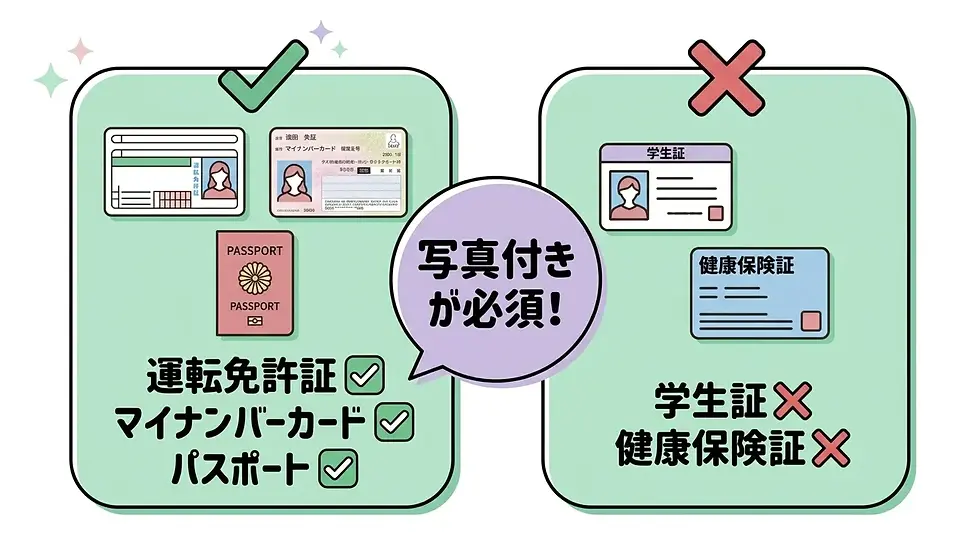
運転免許証かマイナンバーカードが
一番スムーズです。
使えるもの:
運転免許証 ✅(最もおすすめ)
マイナンバーカード ✅
パスポート ✅
使えないもの:
学生証 ❌
健康保険証 ❌
手元に運転免許証かマイナンバーカードがあれば、それを使うのが一番スムーズです。
よくある勘違い:
マイナンバーカードを使うと情報が漏れる?
→ これ、完全に誤解です。
マイナンバーカード自体は身分証として使えますが、マイナンバー(12桁の数字)を提出する必要は一切ありません。
カードの「表面だけ」を使う確認なので、
番号は関係ないんです。
悪質代理店の見分け方

ここだけは真剣に読んでください。
「DXLIVE 登録」で検索すると、
公式じゃないサイト経由の登録ページが
上位に出てくることがあります。
悪質な代理店サイトの特徴として、「登録で〇万円プレゼント」と過剰な特典を謳っていたり、
サイト名がDXLIVEに似ているが微妙に違ったり、運営会社の情報が記載されていないといったものが挙げられます。
公式かどうかの確認ポイント:
URLに「dxlive.com」が含まれているか
運営会社「DTI」の記載があるか
サポートページに日本語の問い合わせ窓口があるか
登録は必ず公式サイトから行ってください。
代理店を経由すること自体は違法ではありませんが、個人情報の管理が不透明な業者も実在します。
公式直登録が、一番安全で損がないルートです。
身バレ対策を詳しく知りたい方はこちら
このセクションのまとめ
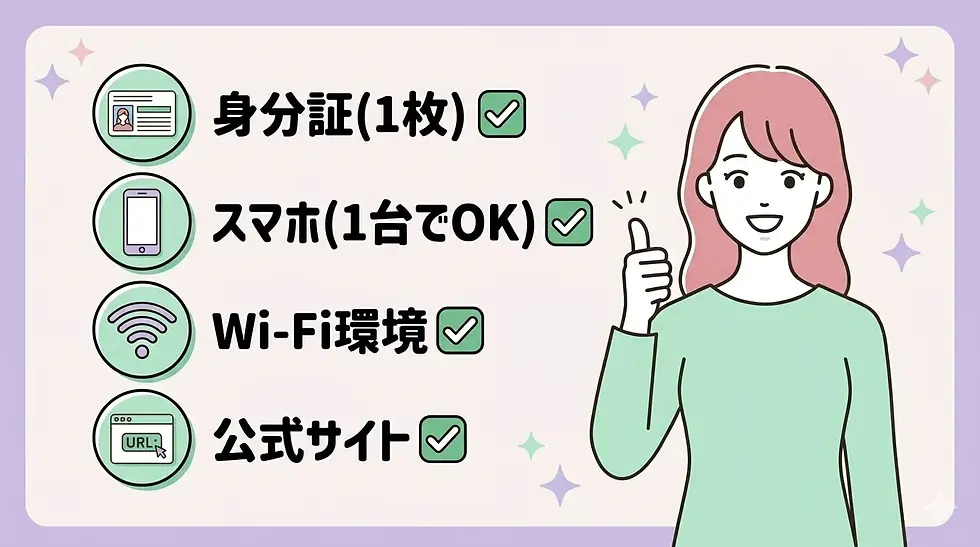
登録前に確認することは、
たったこれだけです。
登録条件
満18歳以上・高校生不可
身分証1枚
(免許証かマイナンバーが◎)
スマホかPC
(機材は後回しでOK)
公式サイトから登録
(これは絶対)
準備が整ったら、
登録手順を一緒に進めていきましょう♪
【完全解説】DXLIVE登録手順ステップ1〜4
登録って、なんとなく
「複雑そう」ってイメージありますよね。
実際はフォームに入力して、身分証を送るだけです。
慣れてる人なら5分かかりません。
ただ、詰まりやすい箇所が2〜3か所あるので、そこだけ先に把握しておきましょう♪
ステップ1:アカウント情報の入力

最初の画面で入力するのは、この3つです。
メールアドレス(普段使いの)
パスワード
配信名(源氏名)
パフォーマー名(配信名)の注意点
一番悩むのがここです。
入力ルールは以下の通りです。
半角英数字4〜14文字
記号は使用不可
入力後に重複チェックが必要
そして最も重要なのが、
配信名は後から変更しにくいという点です。
本名・ニックネーム・地名など、自分の身元につながる言葉は絶対に避けてください。
登録前に2〜3個候補を考えておくのがおすすめです♪
メールアドレスの注意点
以下のメールアドレスは非推奨です。
@icloud.com → 利用不可
@au.com → 文字化け可能性あり
GmailやYahooメールなど、
一般的なアドレスを使うのが一番安全です。
入力が終わったら
「ご本人様情報へ」ボタンで次へ進みます。
ステップ2:ご本人様情報の入力
次の画面「ご本人様情報の登録」で
入力するのはこちらです。
【入力項目】
お名前
(氏・名)
お名前ローマ字
(氏・名、半角英字)
生年月日
(年・月・日)
旧姓の苗字ローマ字(該当者のみ)
複数人で行う場合の個人ID
(該当者のみ)
LINEアカウント名
(任意)
基本は上3つだけ入力すればOKです。
ローマ字はパスポート表記に準じた半角英字で入力します。
LINEはスタッフとの連絡用ですが、
任意なので登録しなくても問題ありません。
入力が終わったら
「IDの申請へ」ボタンで次へ進みます。
ステップ3:IDの申請(身分証のアップロード)
結論:身分証は「本人確認と報酬の振込」にしか使われません。
「送って大丈夫?」って不安になりますよね。
でも実は、
2024年施行のフリーランス新法や
情報通信関連の法律強化によって、
事業者が個人情報を目的外で使うことは
法律で厳しく規制されています。
銀行口座を開くときに身分証を出すのと、
仕組みは同じです。
身分証の撮影で審査が通らないNG例
実際の登録画面に「審査が否認される可能性のある写真の例」が掲載されています。
❌ 光が反射しているもの
❌ 内容が見にくいもの
❌ 加工されているもの
審査が通らない原因の第1位が
「画像の不鮮明さ」です(笑)
撮影前にこの3点を確認してください。
📸 明るい場所で、光が反射しないように斜めから撮る
📸 文字がはっきり読めるか確認する
📸 四隅が切れないようにする
⚠️ マイナンバーカードは
ケースを外して撮影が必要です。
身分証の裏面が必要な場合
裏面に更新内容が記載されている場合は必ず提出と記載があります。
免許証の裏面に住所変更などの
更新シールが貼ってある方は、
裏面も撮影して提出してください。
身分証の有効期限も入力が必要
アップロードと合わせて、身分証の有効期限(年・月・日)の入力も必要です。
「期限切れの身分証で申請してしまった」
というミスがたまにあるので、
事前に確認しておきましょう。
ステップ4:審査〜ログイン完了までの流れ

情報を送信したら、あとは審査を待つだけです。
審査時間の目安:
日中の申請 → 最短30分〜数時間
夜間の申請 → 翌朝になる場合あり
「思ったより早い」という声が多いです。
審査中にやっておくと得すること
待ってる間、何もしないのはもったいないです。この時間にこれをやっておきましょう。
プロフィール文の下書きを作る
サムネイル用の写真を何枚か撮る
配信する部屋の背景を確認する
審査が通った瞬間からすぐ動けるので、
初日のスタートダッシュが全然違います♪
審査が通らなかった場合の対処法
審査に落ちても、再申請できます。
落ち込まないでください(笑)
よくある原因はほぼ決まっています。
原因 | 対処法 |
身分証の画像が不鮮明 | 明るい場所で撮り直す |
入力情報と身分証の名前が不一致 | 戸籍上の正式な名前で再入力 |
身分証の有効期限切れ | 別の証明書に変える |
画像ファイルの容量が大きすぎる | 圧縮してから再送 |
ほとんどの場合、
撮り直して再送するだけで通ります。
「一発で通らなかった=自分がダメ」
じゃないので安心してください♪
このセクションのまとめ

登録の流れをおさらいすると、
アカウント情報の入力(パフォーマー名は4〜14文字・記号不可。後から変えにくいので慎重に
ご本人様情報の入力(氏名・ローマ字・生年月日の3つだけでOK)
身分証のアップロード(反射・加工NG。裏面更新がある方は裏面も提出)
審査完了→ログイン(最短30分〜)
詰まりやすいのは「配信名」と
「身分証の画像品質」だけです。
この2点を事前に把握しておけば、
登録はスムーズに終わります。
次は、すぐにやるべき初期設定を解説♪
初期設定の手順と順番

登録が完了した後は、「何からやればいいんだ…」ってなりますよね(笑)
実はここ、
順番間違えると損する落とし穴があります。
特にキャンペーン特典は「気づいたら期限切れ」になりやすいので、登録直後の動き方だけは先に把握しておいてください。
やることは4つ、順番通りに動くだけです♪
① キャンペーン特典
結論:登録直後に動かないと、最大6.5万円以上の特典が消えます。
DXLIVEには複数のボーナスが用意されています。
種類が多いので、まず「今すぐもらえるもの」から確実に取りにいきましょう♪
今すぐもらえる新人ボーナス

ステップ | 条件 | もらえる金額 |
Step1 | サムネイル(プロフィール写真)を登録する | 約2,000円相当 |
Step2 | チャットに初めてログインする | 約1万円相当 |
Step3 | 初回ログインから1ヶ月以内に500pt獲得 | 1万3,000円相当 |
Step3+ | さらに1,500pt追加獲得(合計2,000pt) | 追加で4万円相当 |
合計最大約6万5,000円相当。
取りこぼしやすい3つの注意点
Step2の「初ログイン」は登録完了とは別
アカウント開設≠ログインです。
登録完了メールが届いたら、必ずチャット画面を開いてログインすることでカウントされます。
Step3・Step3+は申請が必要
ポイントを達成しても
自動でボーナスは加算されません。
達成後にお問い合わせフォームからサポートへ連絡して申請する必要があります。
対象はDXLIVE初登録の方のみ
過去に登録経験がある方は対象外になります。
知っておくと得するその他のボーナス
WEBカメラCB(最大5,000円)
登録から1ヶ月以内にロジクール製のHD対応カメラを新品で購入すると、最大5,000円がキャッシュバックされます。
購入後レシートをサポートへ送る
中古品・オークション品は対象外
デジタルカメラも対象外
どうせカメラを買うなら
「登録後1ヶ月以内に」が鉄則です♪
お友達カップルボーナス(各1万円)
女友達と一緒にカップルIDを作り、
1ヶ月以内に1,000pt稼ぐと
2人それぞれに1万円プレゼント。
「一緒に始めようか迷ってる友達がいる」
という方は使える制度です。
プレミアムボーナス(報酬率最大35%アップ)
月間獲得ポイントに応じてランクが上がり、
翌月の報酬率がアップする仕組みです。
ランク | 条件 | 報酬率ボーナス |
シルバー | 月3,000pt以上 | ボーナスマイル加算 |
ゴールド | 月5,000pt以上 | +31% |
プラチナ | 月10,000pt以上 | +32% |
ルビー | 月15,000pt以上 | +33% |
ダイヤモンド | 月20,000pt以上 | +34% |
スター | 月30,000pt以上 | +35% |
最初は気にしなくてOKですが、
「続けるほど稼ぎやすくなる仕組みがある」ことだけ頭に入れておいてください♪
② プロフィール・サムネイルの設定
「顔出しじゃないと稼げないんじゃ…」
って思っていませんか?
顔出しなしで稼いでいる人は普通にいます。
顔が見えなくても、プロフィールの作り方で印象はガラッと変わります。
まず最初に設定すべき項目
プロフィールは項目数が多くて
最初は圧倒されますが(笑)
最初に埋めるべき項目は決まっています。
【必須・最優先で設定する項目】
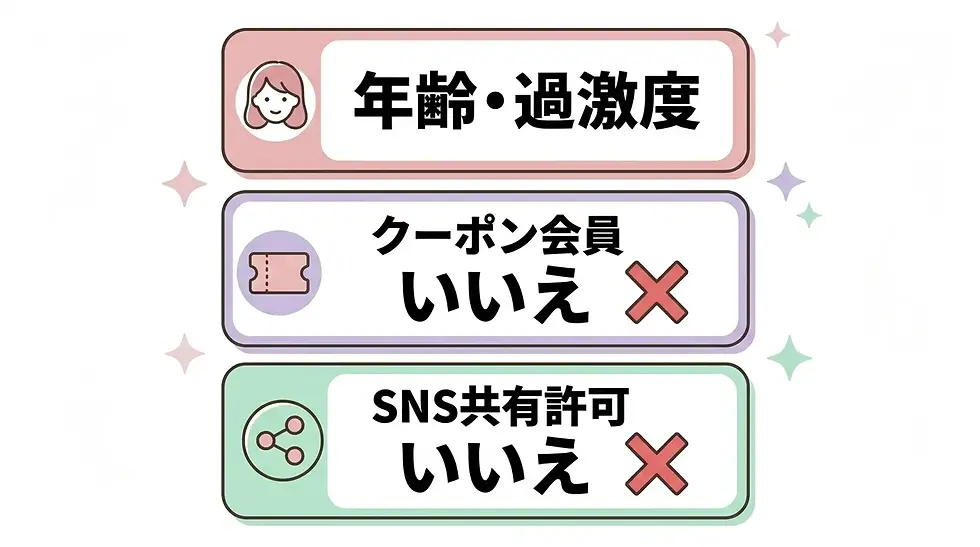
項目 | ポイント |
年齢 | 実年齢でなくてもOK。パフォーマーとしての設定で大丈夫 |
過激度 | 「1-まずはお話から」でも全く問題なし。無理に上げなくていい |
話せる言語 | 日本語だけでもOK。翻訳機能も設定しておくと◎ |
顔出しできますか? | 「いいえ」でも稼げます。正直に設定してOK |
自己紹介(100文字) | 会話のきっかけになるキーワードを1〜2個入れるだけで全然違う |
クーポン会員を受け入れOK | 「いいえ」推奨(理由は下記) |
「クーポン会員」は「いいえ」にすべき理由
クーポン会員とは、
無料チャットクーポンで入室してくる会員のことです。
この場合、チャットレディ側の報酬にはなりません。
さらに、クーポン目当てで入室してくる会員は、過激なリクエストをしてくる確率が上がる傾向があります。
報酬にもならず、ストレスだけ増える可能性があるので、最初は「いいえ」に設定しておくのが無難です。
身バレに関わる設定【必ず確認】
「写真・動画の広告利用とSNS共有許可設定」
この項目、見落としやすいので注意してください。
「はい」にしていると、
あなたの写真や動画がSNSで共有される可能性があります。
身バレリスクに直結するので、特に理由がなければ「いいえ」に設定してください。
「住んでいる地域」
本当の居住地を入力する必要はありません。
「秘密」か、実際の地域とは異なる設定でもOKです。
後回しでOKな項目
性感帯・得意なプレイ・理想のエッチなどの項目は、配信スタイルが決まってから設定すれば十分です。
最初から全部埋めようとしなくてOKです♪
サムネイルは「明るさ」が9割
暗い画像は問答無用でスルーされます。
窓際の自然光で撮るのが一番手軽
バストアップ・背景はシンプルに
顔出しNGなら雰囲気重視でOK
③ 配信設定・公開範囲の初期セットアップ
登録直後にもう一つだけやっておきたいのが、公開範囲の設定です。
「地元の人に見られたくない」
「日本人ユーザーには映したくない」
という場合、配信を見られたくない地域を
ブロックする設定が最初からできます。
後回しにしがちですが、配信を始める前に必ず確認しておく項目なので、初期設定のタイミングで済ませておきましょう。
🔗 具体的な設定手順はこちら →DXLIVEの顔バレ・身バレ対策7つの方法
④報酬受取用の銀行口座を設定する

結論:銀行口座の設定は、通常の振込登録より入力項目が多いです。余裕のある時に済ませておきましょう。
海外からの送金になるため、
国内サービスとは入力内容が少し違います。
「なんでこんなに項目が多いの?」と
焦らなくて大丈夫です(笑)
入力が必要な項目一覧
項目 | 入力例 | 注意点 |
銀行名 | 三井住友銀行 | リストから選択 |
支店番号 | 123 | 通帳やアプリで確認 |
支店名 | 六本木支店 | そのまま入力 |
口座名義(ローマ字) | HANAKO YAMADA | 姓名の間にスペースなし |
口座名義(カタカナ) | ヤマダハナコ | 全角カタカナ・スペースなし |
口座番号 | 1234567 | 7桁 |
銀行の住所 | 港区六本木 | ここが通常と違う項目 |
郵便番号 | 106-0032 | ハイフンあり |
電話番号 | 000-000-0000 | 登録者本人の電話番号 |
一番詰まりやすいのが「銀行の住所」です。
自分の住所ではなく、
振込先の銀行支店の住所を入力します。
銀行名と支店名をGoogle検索すれば
住所はすぐ出てきます♪
使えない銀行【要確認】
以下の銀行は
DXLIVEからの送金に対応していません。
三菱UFJ銀行
みずほ銀行
ゆうちょ銀行
JAバンク(農協)
新生銀行
横浜銀行
北洋銀行
栃木銀行
中国銀行
百五銀行
百十四銀行
⚠️ 上記以外にも対応していない銀行がある場合があります。 不明な場合はサポートへ事前に確認してください。
おすすめは
三井住友銀行などの大手都市銀行です。
振込申請の条件と受け取りまでの流れ
最低請求金額:
300ポイント以上から申請可能です。
請求のタイミングは月2回あります。
対象期間 | 請求期間 | 送金日 |
1日〜15日分 | 毎月1日正午〜5日 | 同月21日 |
16日〜月末分 | 毎月16日正午〜20日 | 翌月6日 |
送金後、口座への入金確認までに
3〜7営業日かかります。
「振り込まれない」と焦る前に、 まず送金日から1週間は待ってみてください♪
報酬の計算方法
報酬は以下の計算式で算出されます。
獲得ポイント×2ドル×報酬率30%
=報酬額(ドル)
計算例: 425ポイント獲得・為替1ドル150円の場合
425pt×2ドル×30%×150円
=約38,250円
報酬はドル建てのため、
為替レートによって受取額が変わります。
円安のときほど有利なのが特徴です♪
報酬を受け取る前に必要な手続き
報酬請求には、
オンライン契約書の提出が必須です。
請求期間が始まるまでに 「初めての方へ」ページから契約書を送信しておきましょう。
契約書の提出が済んでいないと、 請求できないので注意してください(汗)
受け取り方法は2種類
① 銀行送金
送金日:月21日・翌月6日
入金まで3〜7営業日
② E-wallet
(コスモペイ/パクサム)
送金日:月13日・月28日
銀行送金より早く受け取れる
どちらか一方だけでなく、 銀行送金とE-walletの併用が公式推奨です。
国際送金のリスク分散になるので、 慣れてきたら両方設定しておくのがおすすめです♪
このセクションのまとめ
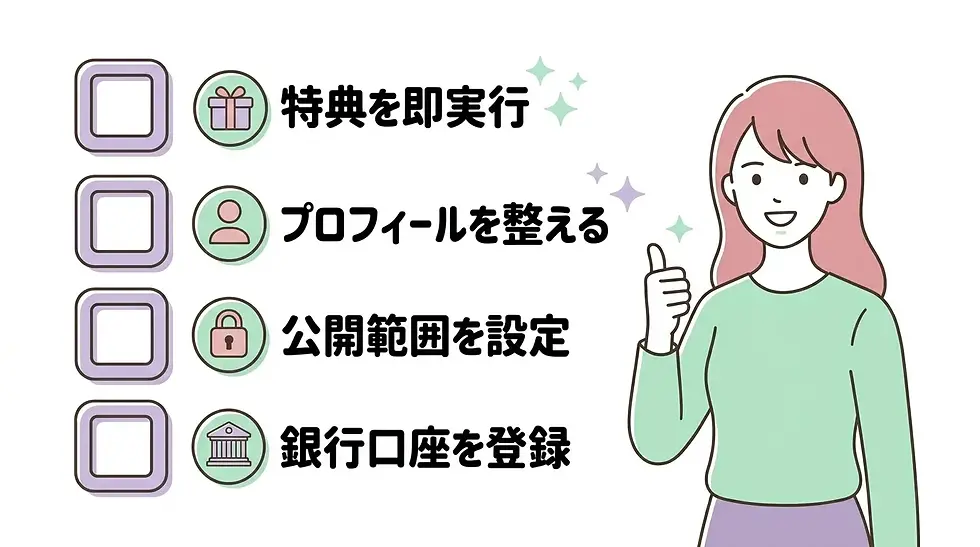
登録完了後にやることは、この順番で動くだけです。
キャンペーン特典を確認してStep1・2を即実行(放置は損)
プロフィール・サムネイルを整える(顔出しなしでも工夫次第)
公開範囲を設定する(配信前に必ず済ませる)
銀行口座を登録しておく(項目が多いので余裕のある時に済ませる)
キャンペーン特典だけは登録直後に即実行、
それ以外は焦らず順番に進めればOKです。
初期設定が終わったら、いよいよ配信の準備に入ります。
次は「初配信までの最短3日ロードマップ」を解説します♪
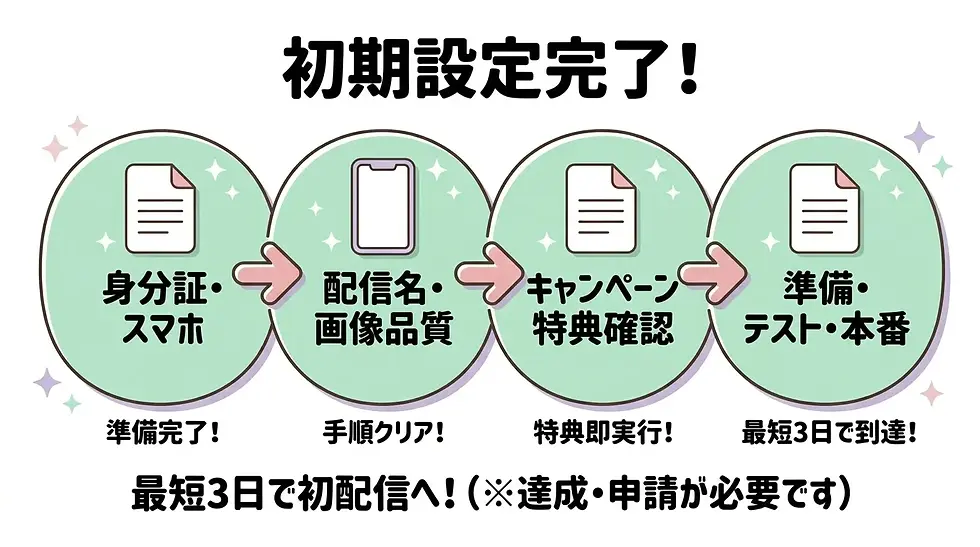
登録から稼ぐまで最短3日

「登録したはいいけど、結局どうすれば稼げるの?」
ここが一番モヤモヤするところですよね。
結論:登録から初収入まで、最短3日で到達できます。
いきなり本番配信しようとすると
緊張で頭が真っ白になるので(笑)
準備・テスト・本番の3日に分けて動くのがベストです。
順番通りにやるだけなので、一緒に確認していきましょう♪
1日目:登録〜初期設定の完了
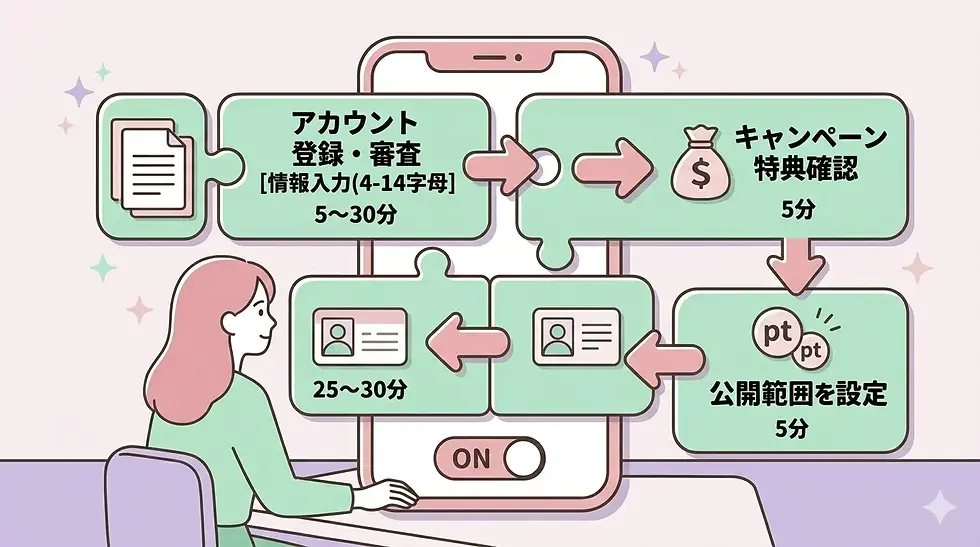
今日のゴール:「配信できる状態」を整える
登録が終わったら、まず初期設定を全部済ませます。
タスク | 目安時間 |
アカウント登録・審査 | 5〜30分 |
キャンペーン特典のStep1・2を実行 | 5分 |
プロフィール文を書く | 15〜20分 |
サムネイル写真を撮って登録する | 10分 |
公開範囲の設定 | 5分 |
合計1時間もあれば全部終わります。
「今日は登録だけ」と思っていた方も、
せっかくなのでここまで済ませておくと
翌日がラクです♪
2日目:配信環境の確認とテスト配信
今日のゴール:「本番で焦らない」ための予行練習
いきなり本番配信すると、
「音が出てない」「背景に余計なものが映ってた」みたいなことが普通に起きます(汗)
2日目はテスト配信で、
本番前に全部つぶしておく日です。
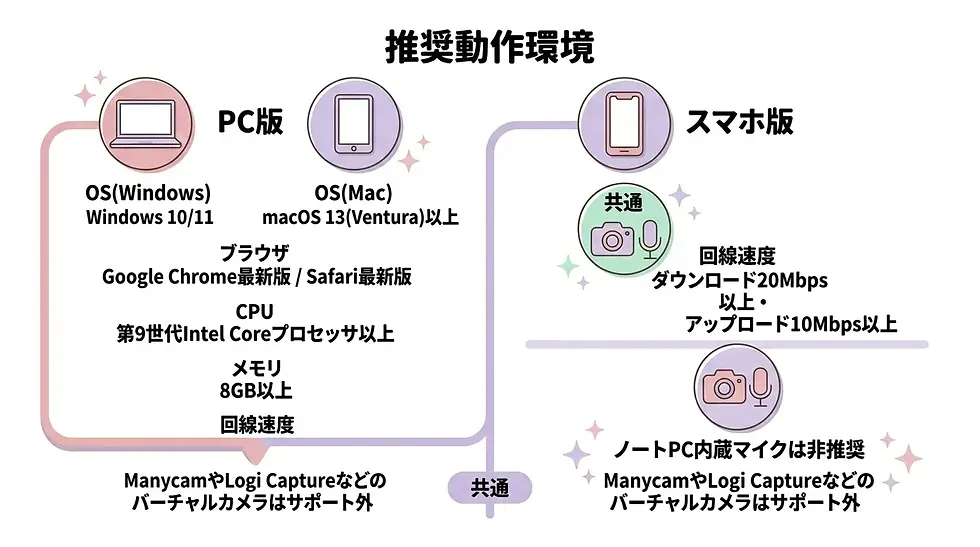
推奨動作環境を確認しておこう
配信前に自分の環境が対応しているか
確認しておきましょう。
【PC版】
項目 | 推奨環境 |
OS(Windows) | Windows 10/11 |
OS(Mac) | macOS 13(Ventura)以上 |
ブラウザ | Google Chrome最新版 / Safari最新版 |
CPU | 第9世代Intel Coreプロセッサ以上 |
メモリ | 8GB以上 |
回線速度 | ダウンロード20Mbps以上・アップロード10Mbps以上 |
⚠️ EdgeはCPU・GPUへの負荷が高いため非推奨です。Chromeを使うのが無難です。
⚠️ VPNや「iCloudプライベートリレー」は
ネットワーク速度に影響するため、配信中はオフにしてください。
【スマホ版】
機種 | 推奨環境 |
iPhone | iOS 17.0以上・Safari 17.0以上 |
Android | Android 12.0以上・Chrome最新版 |
⚠️ iPhoneはSafari以外のブラウザ非対応です。
AndroidはChrome以外非対応です。
⚠️ タブレットは動作保証外となっています。
カメラ・マイクの推奨環境
カメラ:720p以上の解像度・30fps対応のものを推奨
DXLIVEはロジクール製のウェブカメラを推奨しています。
推奨モデルはC922n・C920c・C930s・C505です。
「画質がいい方が稼ぎやすい」は本当で、
カメラの良し悪しは収入に直結します。
ただし
最初からカメラを買う必要はありません。
まずはスマホや手元にある機材でスタートして、稼ぎながら揃えれば十分です♪
マイク:ウェブカメラ内蔵マイクかヘッドセットを推奨
ノートPC内蔵マイクは
音質が悪いため非推奨です。
カメラにマイクが内蔵されているものを選べば、マイクを別途買う必要はありません。
⚠️ ManycamやLogi Captureなどの
バーチャルカメラはサポート外です。
本番前に確認する5項目
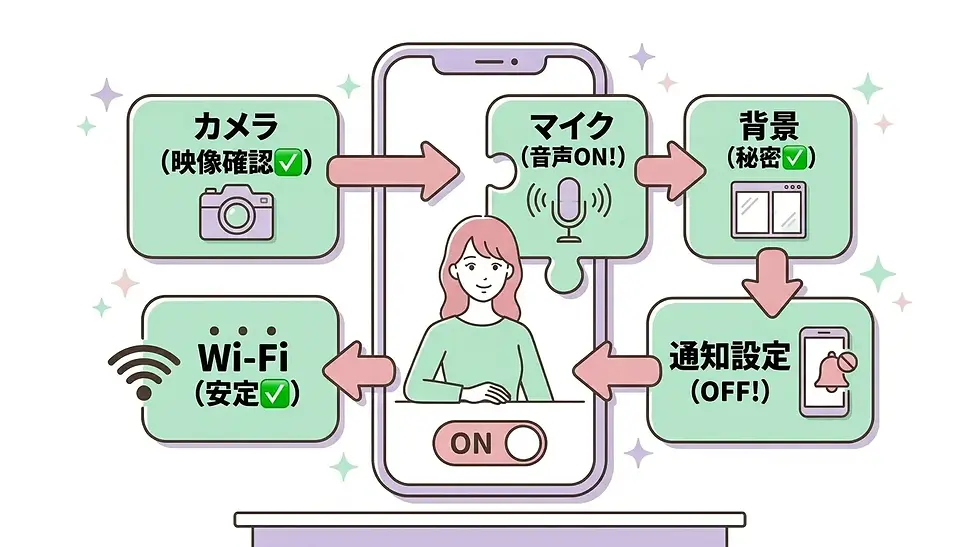
カメラ:映像がちゃんと映るか・明るさは十分か
マイク:声がクリアに聞こえるか
背景:個人情報につながるものが映り込んでいないか
Wi-Fi:途切れずに安定しているか(アップロード10Mbps以上が目安)
通知設定:配信中にスマホの通知音が鳴らないか
特に背景の確認は念入りに。
郵便物・表札・カレンダーの予定など、
「これで特定できる?」と思うものは
全部視界から外してください。
テスト配信のやり方
本番と同じ環境でカメラをオンにして、自分の画面を録画して見返すだけでOKです。
「声のトーン」「背景に映り込んでいるもの」「明るさ」を客観的に確認できるので、
やっとくだけで本番の緊張が全然違います♪
3日目:本番配信と稼働時間帯の選び方
今日のゴール:とにかく配信ボタンを押す
最初の配信、正直めちゃくちゃ緊張しますよね。
でも「完璧にしてから配信しよう」と思っていると、永遠に始められません(笑)
顔出し無しのまま最初のボタンを押してみる、それだけでいい。
顔出しなしで稼いでいる人はたくさんいます。
声と話す内容、聞いてあげる姿勢、
それだけで十分です。
稼ぎやすい時間帯はここ
DXLIVEは海外ユーザーが多いため、
日本の夜〜深夜帯がアクセスのピークです。
おすすめ時間帯:夜20時〜深夜0時
週末の夜はさらにアクセスが増える傾向あり
パート勤務と両立するなら、
帰宅後の21時〜23時に1〜2時間だけ入るスタイルが無理なく続けやすいです。
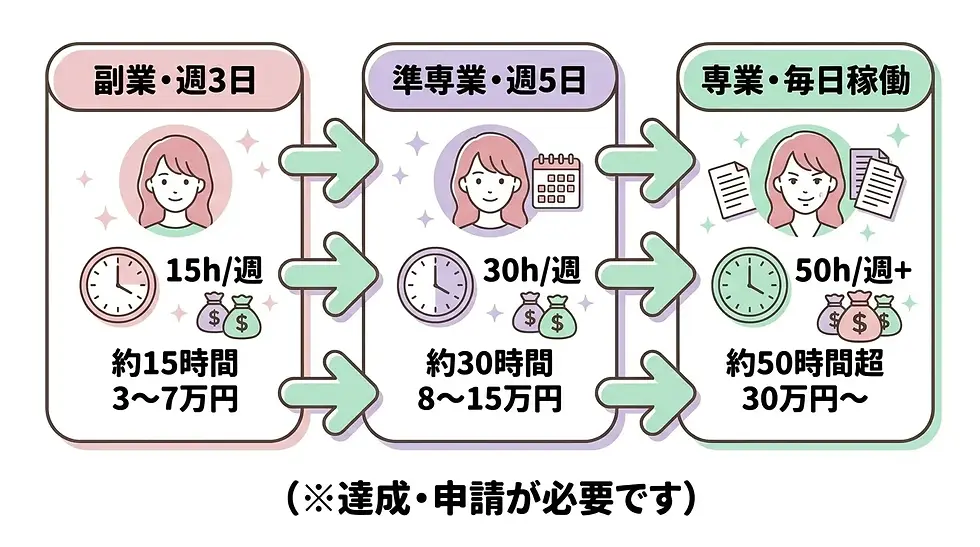
現実的な月収の目安
「どのくらい稼げるか」は
稼働時間によってかなり変わります。
稼働スタイル | 週あたり時間 | 現実的な月収目安 |
副業・週3日 | 約15時間 | 3〜7万円 |
準専業・週5日 | 約30時間 | 8〜15万円 |
専業・毎日稼働 | 約50時間超 | 30万円〜 |
よく見かける「月収100万円」は、
専業トップ層のごく一部の話です。
副業スタートなら、まず月3〜5万円を現実的な最初の目標にするのがおすすめです。
無理のないペースで続けた方が、
結果的に長く稼げます。
このセクションのまとめ
3日間の動き方をおさらいすると、
1日目:登録・初期設定を全部済ませる
2日目:テスト配信で本番の不安を潰す
3日目:稼ぎやすい時間帯に、まず1回配信ボタンを押す
「完璧な準備」より
「とにかく1回やってみる」が正解です。
まとめ
ここまで読んでくれてありがとうございます。
最初に登録ページを開いたとき、
「これ本当に大丈夫かな」
って不安になりますよね。
その不安、今は少し軽くなっていますか?
この記事でやったことをおさらい
登録前の準備:必要なのは身分証1枚とスマホだけ
登録手順:詰まりやすいのは配信名と身分証の画像品質だけ
初期設定:キャンペーン特典は登録直後に即実行が鉄則
3日間のロードマップ:準備・テスト・本番で最短3日で初配信まで到達できる
やることは決まっています。
あとは順番通りに動くだけです。
「完璧な準備」は永遠に終わらない
「もう少し調べてから」と思っていると、1週間後も同じ画面を眺めています(笑)
登録だけなら、今夜5分でできます。
配信しなくてもいい。
まず登録ボタンを押すだけでいい。
最初の一歩は、それだけで十分です♪
登録前にもう一つだけ確認したい方へ
「身バレが心配」
「収入の詳細をもっと知りたい」という方は
先にこちらを読んでおくと安心です。
配信前に必ず読む:
収入の仕組みと相場を詳しく知りたい方:▶DXLIVE総合解説記事
不安を全部つぶしてから始めるのも、
もちろん正解です。
どちらのルートでも、
このサイトが全部サポートします♪
登録に関するよくある質問
Q1. 登録だけして、配信しなくてもいい?
問題ありません。登録だけでも大丈夫です。
「とりあえず登録して、中を見てから決めたい」という使い方でOKです。
ただし、キャンペーン特典には期限があります。
登録したままにするなら、Step1・2の特典だけでも先に受け取っておくのがおすすめです♪
Q2. スマホだけで登録・配信まで完結する?
完結します。
登録・プロフィール設定・配信、全部スマホだけでできます。
PCの方が画面が見やすくて操作しやすいのは確かですが、「PCがないから始められない」は関係ありません。
まず手元にあるもので始めてみてください。
Q3. 審査にかかる時間はどのくらい?
日中申請なら最短30分〜数時間、夜間は翌朝になる場合があります。
審査中にやることがなくて手持ち無沙汰になりますよね(笑)
その時間でプロフィール文の下書き・サムネイル用の写真撮影・配信部屋の背景確認を済ませておくと、
審査が通った瞬間からすぐ動けます♪
Q4. 副業禁止の会社に勤めていても登録できる?
登録自体は可能です。ただし住民税の設定だけは必ず確認してください。
副業禁止の会社で一番怖いのは、住民税の通知が会社に届いて発覚するルートです。
「顔出しをしていないから大丈夫」と思っていても、税金の処理を間違えると会社にバレる可能性があります。
確定申告の際に住民税を**「普通徴収」**に設定することで、会社経由での通知を防げます。
ただし、
お住まいの自治体によっては副業分の住民税も給与天引き(特別徴収)を強制するケースが増えているため、
事前にお住まいの役所の税務課に『副業分を自分で納付できるか』確認するのが最も確実です。
Q5. 無収入のまま終わる可能性はある?
初期設定が不十分なまま放置すると、起きやすいです。
「登録したけど全然稼げなかった」という人に共通しているのが、
プロフィールが空のまま配信している
稼ぎやすい時間帯を外して配信している
1〜2回やって諦めている
この3つです。
逆に言えば、この3つを押さえるだけで結果は全然変わります。
プロフィールを整えて、夜20時〜深夜0時の時間帯に入って、まず1週間続けてみてください。
それだけで「稼げない人」から抜け出せます♪
Q6. 退会や休止は自由にできる?
できます。無理に続ける必要はありません。
「始めたら辞められなくなるんじゃ…」という心配、よく聞きます。
退会はサポート窓口への連絡で手続きできます。
未払いの報酬がある場合は、振込完了を確認してから退会するのが安心です。
休止したい場合は、配信をしなければそのままで問題ありません。
「合わなかったら辞めればいい」くらいの気持ちで、まず試してみてください♪